Руководство / Страница записи
Собрать страницу записи
Расставляйте блоки на сетке для каждого размера экрана и сразу видьте результат.
 Наведите, чтобы запустить
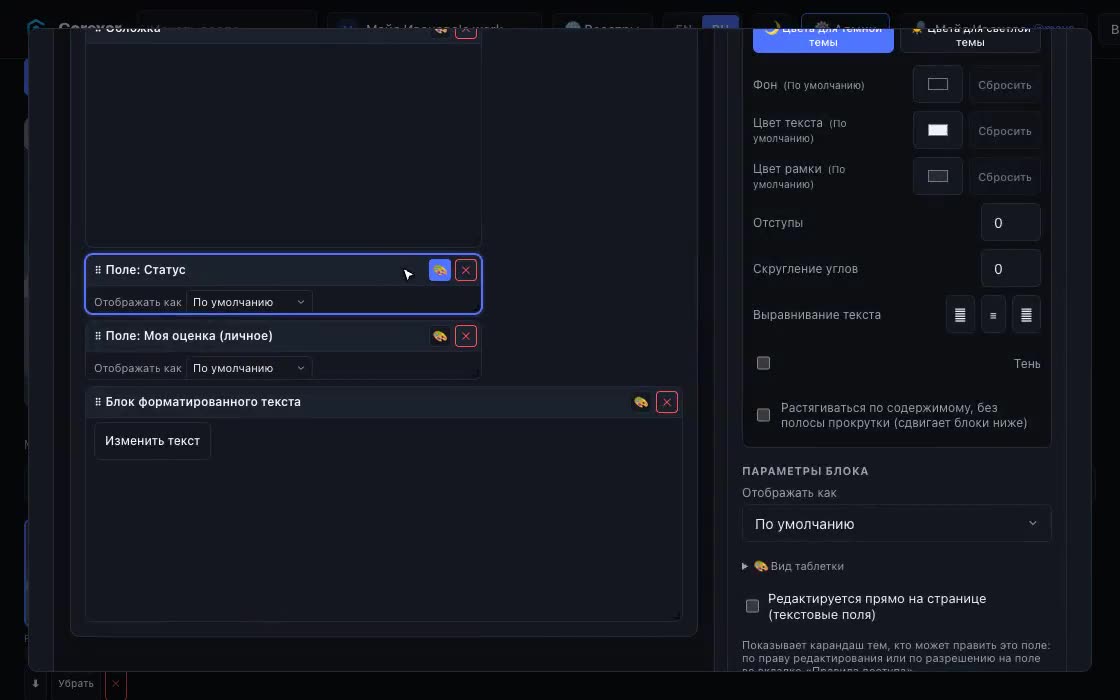
- На любой записи нажмите «Настроить вид» (нужно право «Править коллекции и схему»).
- Добавляйте блоки из палитры внизу: «Структура» (заголовок, обложка, форматированный текст, аккордеон, табы, связанные записи, части, кнопка/ссылка, разделитель, секция), «Медиа-блоки» (картинка, сетка картинок, лента картинок, слайдшоу, видео, видеогалерея, аудио, плейлист, документ, набор документов) и «+ Поле…» для любого поля схемы.
- Тащите блок за полосу заголовка, чтобы переместить, и за угол, чтобы изменить размер. Нажмите на блок (или на его кнопку 🎨), чтобы открыть его настройки справа.
- Нажмите «Сохранить вид». «Сбросить по умолчанию» возвращает стандартную страницу.
Один дизайн, четыре размера экрана
Вкладки над сеткой переключают «Мобильный», «Планшет», «Десктоп» и «Широкий экран». У каждого размера своя расстановка, поэтому на широком экране поля можно поставить рядом, а на телефоне — друг под другом. Рядом с вкладками можно поменять число колонок для каждого размера и промежуток между блоками. Переключатель «Тема предпросмотра» показывает страницу в тёмном или светлом виде.
Совет. Блок, которого нет в расстановке какого-то размера, добавляется в её конец, поэтому новый блок не пропадает ни на одном размере экрана.
Секции
«Секция» группирует блоки в небольшую сетку со своими колонками. Откройте её кнопкой «Изменить содержимое секции», расставьте блоки внутри и вернитесь к основному виду. Секция перемещается и меняет размер как один блок.