Руководство / Страница коллекции
Конструктор страницы коллекции
Расставляйте блоки строками на сетке из 12 колонок: что где и какой ширины.
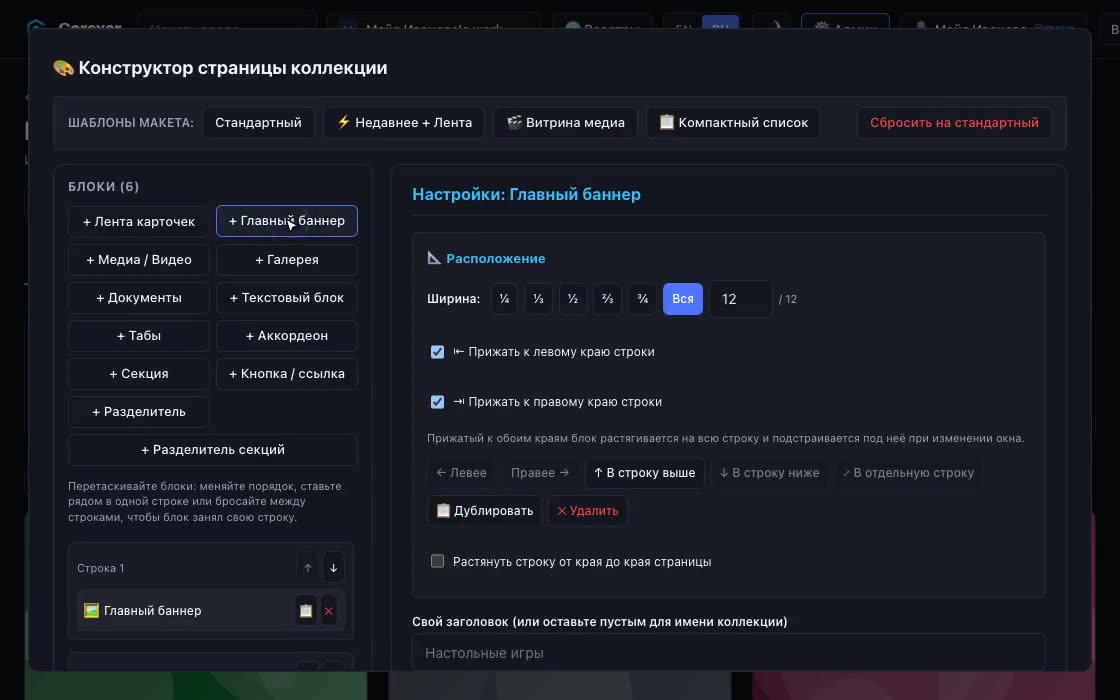 Наведите, чтобы запустить
- Откройте коллекцию и нажмите «Конструктор страницы» (нужно право «Править коллекции и схему»).
- Можно начать с шаблона: «Стандартный», «Недавнее + лента», «Витрина медиа» или «Компактный список». Шаблон заменяет текущий макет после подтверждения.
- Добавляйте блоки кнопками слева. Каждый попадает в собственную строку, внизу.
- Расставьте их (ниже), откройте блок, чтобы настроить его справа, и нажмите «Сохранить макет страницы».
Строки и расположение
Страница — это стопка строк; строка содержит один или несколько блоков рядом на сетке из 12 колонок. Перетащите блок на другой блок, чтобы поставить его перед ним в той же строке, на строку — в её конец, а в промежуток между строками — чтобы у него появилась своя строка. Раздел «Расположение» блока делает то же кнопками: «Левее», «Правее», «В строку выше», «В строку ниже», «В отдельную строку», «Дублировать» и «Удалить».
- Ширина: пресет (¼, ⅓, ½, ⅔, ¾, вся) или число колонок из 12. В строке из нескольких блоков соседний забирает остаток, поэтому строка остаётся заполненной.
- Прижать к левому или правому краю: блок, прижатый к обоим, растягивается на всю строку и следует за ней при изменении окна.
- Растянуть строку от края до края страницы: строка выходит за поля страницы, удобно для баннера.
- На узком экране блоки строки встают друг под другом.
Заметка. Для каждого блока здесь доступны те же настройки внешнего вида, что и на странице записи (цвета для каждой темы, отступы, скругление, тень).